KOMBANWA MINNASAN!!!!!!!!!!!!
Kembali lagi bersama Haranobu Chikanatsu Blog yang akan membagikan tutorial menggabung partisi hardisk. Pada Postingan kemaren saya pernah membahas tentang Cara Membagi Partisi Hardisk, nah sekarang giliran kebalikannya Yaitu Menggabungkan beberapa partisi hardisk menjadi 1.
Caranya:
1. Langkah pertama Control Panel - System and Security pada Administrative tools klik Create and format Hardisk partition
2.Delete dulu partisi Hardisk yang akan digabungkan. Untuk Cara Men-delete Partisi Hardisk disini.Setelah Partisi terlebut didelete maka, partisi tersebut akan masuk dalam Unallocated (biasannya warna hitam)
3. Klik kanan pada Direktor/Partisi/Drive yang akan digabungkan dengan Partisi Unallocated tersebut.
Klik EXtebd Volume
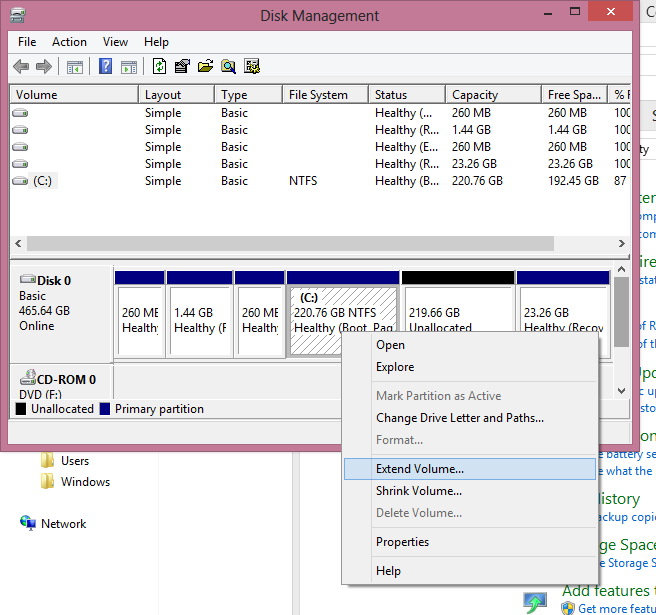
4.Mucul Jendela Pop up seperti pada gambar Klik Next
5.Pada SElect the amount of space in MB isikan dangan angka maximalnya.
6.Lalu Klik Finish
7. Selesai
Selamat Mencoba
Terima kasih atas kunjungannya, jangan lupa baca juga
1. Cara Membagi Hardisk tanpa Software
2. Cara Mengganti Label Disk Drive
3. Cara Menambah Bahasa Jepang/Arab/Thailand/Korea pada Windows 8
4. Membuka Beberapa Account FB/Twitter dll dgn Multifox
5. Mode Private Browsing Firefox , Opera dan Chrome
6. Melihat Password pada Firefox
7. Menambah Ram Menggunakan HDD, Pasti Cepet!!
Search
Saturday, 20 December 2014
Cara Cepat Delete Partisi HardDisk!!
Ohayou gozaimasu!!!
waaaaaaaa~ entah kenapa lagi semangat bikin postingan blog.
di pagi yang dingin ini, *brrrrrrrrrrrrrrrr* seperti biasanya saya akan bagi2 tutorial yang pada kali ini membahas mengenai komputer, khususnya masalah hardisk. lebih khususnya lagi bagaimana cara untuk menghapus partisi hardisk. nah langsung saja ayou kita mulai di tkp:
1. bikin teh anget dulu, biar angetan dikit.
2. terus minum, glek...glek
3. kalo sudah
Click On the Start - Control Panel - System and Security - Adminintrative tools - krit en format hardis partision
4.Right Click on the Directori You want to Delete
5.And Then Click Yes
6. Finish
Thank for visiting Haranobu Chikanatsu Blog's
Dont Forget, see other tutorial in this blog:
1. Cara Membagi Hardisk tanpa Software
2. Cara Mengganti Label Disk Drive
3. Cara Menambah Bahasa Jepang/Arab/Thailand/Korea pada Windows 8
4. Membuka Beberapa Account FB/Twitter dll dgn Multifox
5. Mode Private Browsing Firefox , Opera dan Chrome
6. Melihat Password pada Firefox
7. Menambah Ram Menggunakan HDD, Pasti Cepet!!
waaaaaaaa~ entah kenapa lagi semangat bikin postingan blog.
di pagi yang dingin ini, *brrrrrrrrrrrrrrrr* seperti biasanya saya akan bagi2 tutorial yang pada kali ini membahas mengenai komputer, khususnya masalah hardisk. lebih khususnya lagi bagaimana cara untuk menghapus partisi hardisk. nah langsung saja ayou kita mulai di tkp:
1. bikin teh anget dulu, biar angetan dikit.
2. terus minum, glek...glek
3. kalo sudah
Click On the Start - Control Panel - System and Security - Adminintrative tools - krit en format hardis partision
4.Right Click on the Directori You want to Delete
5.And Then Click Yes
6. Finish
Thank for visiting Haranobu Chikanatsu Blog's
Dont Forget, see other tutorial in this blog:
1. Cara Membagi Hardisk tanpa Software
2. Cara Mengganti Label Disk Drive
3. Cara Menambah Bahasa Jepang/Arab/Thailand/Korea pada Windows 8
4. Membuka Beberapa Account FB/Twitter dll dgn Multifox
5. Mode Private Browsing Firefox , Opera dan Chrome
6. Melihat Password pada Firefox
7. Menambah Ram Menggunakan HDD, Pasti Cepet!!
Friday, 19 December 2014
Cara melihat password tersimpan pada firefox
Selamat sore semua kembali lagi bersama saya di tutorial by haranobu blog. pada kesempatan sore ini saya akan bagi2 info nih, tentang cara melihat password yang tersimpan pada firefox. melihat password ini berfungsi untuk melihat pasword sebuah account yang kita lupa, tapi barangkali kita telah menyimpannya di firefox. atau bisa juga untuk melihat password di laptop temen kita kemudian meng hack. *yang ini jangan yahh!. oke langsung saja berangkat ke tkp:
1. pertama siapkan alat tempur. berupa mozilla firefoxnnya.
buka fiefox *sambil nunggu firefox terbuka bikin kopi dulu, sore2 ngopi enak kayanya?*
2. Klik Tools/alat - option
3. Klik pada menu bar Security - Klik Saved Passwords
4 . Akan tampil Pop Up windows seperti pada gambar - Klik show Passwords
5 . Klik Yes
6. Akan tampil beberapa password yang telah kamu simpan di firefox.
Selesai
Terima kasih telah mengunjungi Cara melihat Password tersimpan di Firefox.
Jangan lupa baca artikel lainnya di Haranobu Chikanatsu blog
1. pertama siapkan alat tempur. berupa mozilla firefoxnnya.
buka fiefox *sambil nunggu firefox terbuka bikin kopi dulu, sore2 ngopi enak kayanya?*
2. Klik Tools/alat - option
3. Klik pada menu bar Security - Klik Saved Passwords
4 . Akan tampil Pop Up windows seperti pada gambar - Klik show Passwords
5 . Klik Yes
6. Akan tampil beberapa password yang telah kamu simpan di firefox.
Selesai
Terima kasih telah mengunjungi Cara melihat Password tersimpan di Firefox.
Jangan lupa baca artikel lainnya di Haranobu Chikanatsu blog
Cara Mengganti Drive Path / Label drive Disk
Cara mengganti Drive Path / Drive Letter/ Label Drive
Drive Path adalah sebuah label yang menyatakan letak dan urutan Drive disk ( hdd, fdd, cd/dvd, atau memory card yang terpasang pada pc/laptop ). biasannya berupa A:, B:, C:, D: - sampai Z:.
Pc/Laptop umumnya menggunakan C: ( baca drive C ) sebagai wadah / tempat menyimpan file berupa windows dan program/aplikasinya. Sedangkan D:, E: dan lainnya berupa drive yang digunakan untuk menyimpan data seperti video, musik, gambar dll yang dalam bentuk disk drive, dvd drive atau yang lain.
nah pada kesempatan ini saya akan share tentang cara merubah drive path. ( misal disini saya akan merubah Disk 0 pada Drive D (D:) menjadi Drive E ). tapi ingat jangan sekali2 merubah drive yang berisi program atau windows. oke kira2 beginilah caranya:
*tapi dalam bahasa inggris ya*
*jangan bingung ya*
@_@
1. Click on the start - Control Panel
Browse view by Category - And then Click Sytem & Security
On the Menu Administrative tools - Click Create and format hardisk partition
After that windows will be opened a dialog like in the image bellow
2. Right Click on the Drive you want to Change a Path ( example : i want to change Drive D on the Disk 0 to Drive E )
After that Click Change DRive Letter and Paths
3.A pop Up window will be opened like in the image
Click Change - Select a Path you want Change to - And then Click Ok
4 . Click Yes
* some program that install on the drive maybe not working*
5. Finish
Drive D now Change to E
Drive Path adalah sebuah label yang menyatakan letak dan urutan Drive disk ( hdd, fdd, cd/dvd, atau memory card yang terpasang pada pc/laptop ). biasannya berupa A:, B:, C:, D: - sampai Z:.
Pc/Laptop umumnya menggunakan C: ( baca drive C ) sebagai wadah / tempat menyimpan file berupa windows dan program/aplikasinya. Sedangkan D:, E: dan lainnya berupa drive yang digunakan untuk menyimpan data seperti video, musik, gambar dll yang dalam bentuk disk drive, dvd drive atau yang lain.
nah pada kesempatan ini saya akan share tentang cara merubah drive path. ( misal disini saya akan merubah Disk 0 pada Drive D (D:) menjadi Drive E ). tapi ingat jangan sekali2 merubah drive yang berisi program atau windows. oke kira2 beginilah caranya:
*tapi dalam bahasa inggris ya*
*jangan bingung ya*
@_@
1. Click on the start - Control Panel
Browse view by Category - And then Click Sytem & Security
On the Menu Administrative tools - Click Create and format hardisk partition
After that windows will be opened a dialog like in the image bellow
2. Right Click on the Drive you want to Change a Path ( example : i want to change Drive D on the Disk 0 to Drive E )
After that Click Change DRive Letter and Paths
3.A pop Up window will be opened like in the image
Click Change - Select a Path you want Change to - And then Click Ok
4 . Click Yes
* some program that install on the drive maybe not working*
5. Finish
Drive D now Change to E
Thursday, 18 December 2014
Menghapus Blog secara Permanent
Cara Menghapus blog secara permanen dari blogger
Selamat malam malah para blogger. . .Blog merupakan sebuah situs tempat kita membagikan info atau apapun yang kita sukai. .tapi terkadang kita terlalu sibuk dengan urusan kita sehingga blog yang kita punya menjadi tidak terbengkalai dan mungkin kita berfikir untuk menghapusnya. dan pada malam ini akan saya nerikan metodology *cie bahasannya tinggi banget* untuk menghapus blog dari blogger. begini caranya:
1. Masuk ke account blogger kalian
2. Pada Blog yang akan dihapus klik tanda kebawah lalu klik setelan
atau klik blog tersebut - pergi ke selatan (setelan maksudnya) :-d
3. Pada Setelannya. . .geser kebawah *paling bawah* Klik Lainnya
9. Pada Alat Blog - Klik Hapus blog
10. Klik hapus blog ini untuk menghapus sekarang.
Unduh blog untuk mendownload konten pada blog.
(blog akan terhapus otomatis dalam waktu 90 hari)
11. Selesai
Selamat malam malah para blogger. . .Blog merupakan sebuah situs tempat kita membagikan info atau apapun yang kita sukai. .tapi terkadang kita terlalu sibuk dengan urusan kita sehingga blog yang kita punya menjadi tidak terbengkalai dan mungkin kita berfikir untuk menghapusnya. dan pada malam ini akan saya nerikan metodology *cie bahasannya tinggi banget* untuk menghapus blog dari blogger. begini caranya:
1. Masuk ke account blogger kalian
2. Pada Blog yang akan dihapus klik tanda kebawah lalu klik setelan
atau klik blog tersebut - pergi ke selatan (setelan maksudnya) :-d
3. Pada Setelannya. . .geser kebawah *paling bawah* Klik Lainnya
9. Pada Alat Blog - Klik Hapus blog
10. Klik hapus blog ini untuk menghapus sekarang.
Unduh blog untuk mendownload konten pada blog.
(blog akan terhapus otomatis dalam waktu 90 hari)
11. Selesai
12. Tunggu Dulu ada langkah yang terlewatkan
langkah 4, 5, sampai 8-nya ilang kemana yaaaaa??/
baakakakakakakkakakakakakak :-V :-V :-V :-V
Hahahahah....
terimakasih atas kunjungannya para blogger semua
hehehhe
Subscribe to:
Comments (Atom)
Populer Minggu Ini
-
Bahasa Jawa Tegal adalah sebuah dialek bahasa jawa yang dituturkan oleh warga Kota dan Kabupaten Tegal, sebagian wilayah Brebes dan Pemalang...
-
Favicon atau logo blog adalah sebuah elemet penting bagi blog yang menandakan identitas blog. nah kali ini saya akan sedikit membagi cara m...
-
Kamera berasal dari kata obscura camera yang dalam bahasa latin berarti "ruang gelap", menurut fungsi kamera adalah sebuah alat y...
-
Anda mungkin sering melihat video video tutorial yang ada di youtube. kebanayakan video tersebut direkam menggunakan software untuk merekam ...
-
Konnichiwaaaaaaaaaa~ Minna, Pada Postingan ini saya sharing Tentang Bahasa Jepang. karena saya sangat tertarik dengan nihongo, maka akan s...