Panduan Memasang Widget Feedjit Untuk Blog
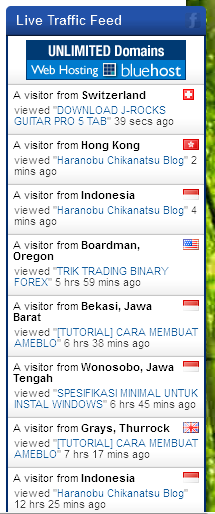
Pada Postingan Sebelumnya Saya telah Share tentang Cara Memasang Flag Counter Yang berfungsi untuk menampilkan negara manakah yang paling banayak mengunjungi Situs / Blog kita. sedangkan Feedjit adalah sebuah widget gratis yang disediakan untuk memantau Blog / Situs berdasarkan pada Negara, Kota, Url Mana yang paling sering dikunjungi. baiklah tampa panjang lebar saya ngetik ( Capek jarinyaaa ) hahahahah :-V
ini dia langkah-langkahnya:
1. Pertama Kunjungi situ Feedjit.com
2. Pilih Schema yang anda inginkan
3. Sesuaikan ukuran widget dan banyaknya pengunjung yang akan ditampilkan
4. Pilih backround, header, footer dll
5. Beri Centang pada "Show where visitor came from"
6. Pilih Blogger blog Untuk Blogger atau Wordpress blog Untuk Wordpress
7. Klik Go!
8. Masuk Ke Account Blogger, Klik Tata Letak
9. Add Gadget - Pilih HTML/Java Script
10. Copy Kode HTML pada yang Tampil pada dialog seperti dibawah ini.
11. Tempel pada Blog
12. Simpan - Selesai
Selamat Mencoba!!
Untuk Membaca Tutorial blog Lainnya kunjungi:
Tutorial blog by Haranobu
terima kasih atas kunjungannya!!! ^_0
Search
Tuesday, 16 December 2014
Membuat Menu Submenu pada Blog
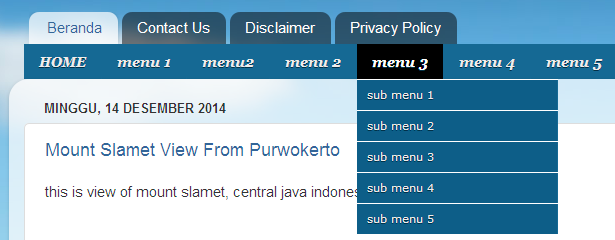
Jika sobat memperhatikan tampilan haranobu23.blogspot.com, terdapat sederetan menu seperti Home, Download, Software, Tutorial. lalu jika kursor disentuhkan, akan tergulung layar yang memuat sekian banyak judul artikel, Itulah yang disebut dengan Menu dan Sub-Menu bar.
Menu dan
Sub-menu Bar sangat dibutuhkan guna
mencari informasi berdasarkan pada kategori atau sub menu .
Memberi sub
menu
bar juga membuat Semua judul artikel bisa ditampilkan di layar dalam
satu tatapan mata; blog kita tampak lebih ilmiah, teratur, dan simpel.
Jika anda berminat memasangnya di blog, saya akan sedikit membagikan cara membuatnya.
1. Pertama masuk ke Blogger
2. Klik Template lalu Pilih Edit HTML
3. Kemudian cari Kode atau tekan F3
<div class='main-outer'>
4. Copy paste Kode HTML dibawah ini tepat diatas kode tersebut
</div>
<style>
/* -- Menu Horizontal + Sub Menu-- */
#cat-nav {background:#156994;margin:0 15px;padding:0;height:35px;}
#cat-nav a { color:#eee; text-decoration:none; text-shadow: #033148 0px 1px 0px;border-right:1px solid #156994;}
#cat-nav a:hover { color:#fff; }
#cat-nav li:hover { background:#000; }
#cat-nav a span { font-family:Verdana, Geneva, sans-serif; font-size:11px; font-style:normal; font-weight:400; color:#fff; text-shadow:none;}
#cat-nav .nav-description { display:block; }
#cat-nav a:hover span { color:#fff; }
#secnav, #secnav ul { position:relative; z-index:100; margin:0; padding:0; list-style:none; line-height:1; background:#0d5e88; }
#secnav a { font-family:Georgia, "Times New Roman", Times, serif; font-style:italic; font-weight:700; font-size:14px; display:block; z-index:100; padding:0 15px; line-height:35px; text-decoration:none;}
#secnav li { float:left; width: auto; height:35px;}
#secnav li ul { position: absolute; left: -999em; width: 200px; top:35px}
#secnav li ul li { height:30px; border-top:1px solid #fff; }
#secnav li ul li a { font-family:Verdana, Geneva, sans-serif; width:180px; line-height:30px; padding:0 10px; font-size:11px; font-style:normal; font-weight:400; color:#eee; }
#secnav li ul ul { margin: -30px 0 0 180px; }
#secnav li:hover ul ul, #secnav li:hover ul ul ul, #secnav li.sfhover ul ul, #secnav li.sfhover ul ul ul { left:-999em; }
#secnav li:hover ul, #secnav li li:hover ul, #secnav li li li:hover ul, #secnav li.sfhover ul, #secnav li li.sfhover ul, #secnav li li li.sfhover ul { left: auto; }
#secnav li:hover,#secnav li.hover { position:static; }
#cat-nav #secnav {width:100%;margin:0 auto;}
</style>
<div id='cat-nav'>
<ul class='fl' id='secnav'>
<li><a href='http://wallpapersfreeee.blogspot.com/'>HOME</a></li>
<li><a href='#'>menu 1</a></li>
<li><a href='#'>menu2</a>
<ul id='sub-custom-nav'>
<li><a href='#'>sub menu 1</a></li>
<li><a href='#'>sub menu 2</a></li>
</ul>
</li>
<li><a href='#'>menu 2</a>
<ul id='sub-custom-nav'>
<li><a href='#'>submenu 1</a></li>
<li><a href='#'>sub menu 2</a></li>
<li><a href='#'>Submenu 3</a></li>
<li><a href='#'>submenu 4</a></li>
<li><a href='#'>sub menu 5</a></li>
<li><a href='#'>submenu 6</a></li>
<li><a href='#'>sub menu 7</a></li>
</ul>
</li>
<li><a href='#'>menu 3</a>
<ul id='sub-custom-nav'>
<li><a href='#'>sub menu 1</a></li>
<li><a href='#'>sub menu 2</a></li>
<li><a href='#'>sub menu 3</a></li>
<li><a href='#'>sub menu 4</a></li>
<li><a href='#'>sub menu 5</a></li>
</ul>
</li>
<li><a href='#'>menu 4</a>
<ul id='sub-custom-nav'>
<li><a href='#'>submenu 1</a></li>
<li><a href='#'>Submenu 2</a></li>
</ul>
</li>
<li><a href='#'>menu 5</a></li>
</ul>
</div>
keterangan:
Ganti http://wallpapersfreeee.blogspot.com dengan alamat blog kalian.
ganti tanda # dengan (misal: http://haranobu23.blogspot.com/search/label/DOWNLOAD)
dan submenu berdasarkan pada label yang terdapat pada blog kalian.
5. selesai
6. selamat mencoba, semoga sukses.
Monday, 15 December 2014
Memasang Widget Flag Counter
Flag Counter adalah sebuah Widget yang disediakan gratis untuk Blog / website. berfungsi untuk mengetahui negara manakah yang paling banyak mengunjungi blog / website kita.
dan berikut ini saya share cara memasang Flag Coubter.
1. Log in ke blogger
2. Klik Tata Letak - Add/Tambahkan Gadget
3. Pilih HTML
4. kunjungi situs http://www.flagcounter.com
5. Isi Semuanya - Kemudian Klik Get Your Flag Counter
6. Copy Kode HTML ke Blog
7. Selesai
dan berikut ini saya share cara memasang Flag Coubter.
1. Log in ke blogger
2. Klik Tata Letak - Add/Tambahkan Gadget
3. Pilih HTML
4. kunjungi situs http://www.flagcounter.com
5. Isi Semuanya - Kemudian Klik Get Your Flag Counter
6. Copy Kode HTML ke Blog
7. Selesai
Tutorial Mengubah Judul Postingan & Isi Blog
Mengubah Judul Postingan & Isi Blog: Merubah Jenis, Ukuran Font pada Postingan/ Pos Title & Isi Blog.
Mengubah Judul Posting / Post Title
1. Log in to Your Blogger Account
2. Klik Template - Edit HTML
3. Maka akan Muncul Pop Up seperti dibawah ini
4. Klik pada <b:skin>
5. Find Code or Press F3 for Search
<Group description="Post Title" selector="h3.post-title, .comments h4">
<Variable name="post.title.font" description="Font" type="font"
default="normal normal 22px Arial, Tahoma, Helvetica, FreeSans, sans-serif" value="normal normal 22px Arial, Tahoma, Helvetica, FreeSans, sans-serif"/>
</Group>
Keterangan:
- Merah untuk Ukuran Font
- Biru untuk Jenis Font
Mengubah Isi Postingan
1. Lakukan Langkah 1-4 Seperti diatas
2. Cari Code
<Group description="Page Text" selector="body">
<Variable name="body.font" description="Font" type="font"
default="normal normal 10px Arial, Tahoma, Helvetica, FreeSans, sans-serif" value="normal normal 10px Arial, Tahoma, Helvetica, FreeSans, sans-serif"/>
<Variable name="body.text.color" description="Text Color" type="color" default="#222222" value="#000000"/>
</Group>
Keterangan;
-Merah unuk mengubah ukuran Font
-Ungu untuk mengubah Jenis Font
-Biru untuk menguubah Warna font
Untuk Melihat Tutorial blog lain Kunjungi Tutorial Blog
Mengubah Judul Posting / Post Title
1. Log in to Your Blogger Account
2. Klik Template - Edit HTML
3. Maka akan Muncul Pop Up seperti dibawah ini
4. Klik pada <b:skin>
5. Find Code or Press F3 for Search
<Group description="Post Title" selector="h3.post-title, .comments h4">
<Variable name="post.title.font" description="Font" type="font"
default="normal normal 22px Arial, Tahoma, Helvetica, FreeSans, sans-serif" value="normal normal 22px Arial, Tahoma, Helvetica, FreeSans, sans-serif"/>
</Group>
Keterangan:
- Merah untuk Ukuran Font
- Biru untuk Jenis Font
Mengubah Isi Postingan
1. Lakukan Langkah 1-4 Seperti diatas
2. Cari Code
<Group description="Page Text" selector="body">
<Variable name="body.font" description="Font" type="font"
default="normal normal 10px Arial, Tahoma, Helvetica, FreeSans, sans-serif" value="normal normal 10px Arial, Tahoma, Helvetica, FreeSans, sans-serif"/>
<Variable name="body.text.color" description="Text Color" type="color" default="#222222" value="#000000"/>
</Group>
Keterangan;
-Merah unuk mengubah ukuran Font
-Ungu untuk mengubah Jenis Font
-Biru untuk menguubah Warna font
Untuk Melihat Tutorial blog lain Kunjungi Tutorial Blog
Sunday, 14 December 2014
Cara Merubah Ukuran Judul Blog / Blog Title
Merubah Judul Blog / Blog Title: Cara Merubah Jenis Font, Cara Merubah Ukuran Font, Merubah Warna Font pada Judul Blog
1. Masuk ke account Blog
2. Klik Template - Edit HTML
3. Maka akan Muncul Pop Up seperti dibawah ini
4. Klik pada <b:skin>
5. Cari Code
<Group description="Blog Title" selector=".header h1">
<Variable name="header.font" description="Font" type="font"
default="normal normal 20px Arial, Tahoma, Helvetica, FreeSans, sans-serif" value="normal normal 20px Georgia, Utopia, 'Palatino Linotype', Palatino, serif"/>
<Variable name="header.text.color" description="Title Color" type="color" default="#3399bb" value="#90a32c"/>
Keterangan;
-Merah unuk merubah ukuran Font
*misal kita ingin agar Judul terlihat BESAR
maka kita rubah dengan ukuran 50px keatas, sedangkan untuk ukuran kecil maka kita rubah ke ukuran 20px kebawah*
-Ungu untuk merubah Jenis Font
-Biru untuk merubah Warna font
*misal kita menginginkan judul berwarna biru maka menggunakan kode warna #0000FF
sedangkan untuk warna merah menggunkan kode warna #FF0000*
untuk kode warna saya update nanti jika ada kesempatan
1. Masuk ke account Blog
2. Klik Template - Edit HTML
3. Maka akan Muncul Pop Up seperti dibawah ini
4. Klik pada <b:skin>
5. Cari Code
<Group description="Blog Title" selector=".header h1">
<Variable name="header.font" description="Font" type="font"
default="normal normal 20px Arial, Tahoma, Helvetica, FreeSans, sans-serif" value="normal normal 20px Georgia, Utopia, 'Palatino Linotype', Palatino, serif"/>
<Variable name="header.text.color" description="Title Color" type="color" default="#3399bb" value="#90a32c"/>
Keterangan;
-Merah unuk merubah ukuran Font
*misal kita ingin agar Judul terlihat BESAR
maka kita rubah dengan ukuran 50px keatas, sedangkan untuk ukuran kecil maka kita rubah ke ukuran 20px kebawah*
-Ungu untuk merubah Jenis Font
-Biru untuk merubah Warna font
*misal kita menginginkan judul berwarna biru maka menggunakan kode warna #0000FF
sedangkan untuk warna merah menggunkan kode warna #FF0000*
untuk kode warna saya update nanti jika ada kesempatan
Subscribe to:
Comments (Atom)
Populer Minggu Ini
-
Bahasa Jawa Tegal adalah sebuah dialek bahasa jawa yang dituturkan oleh warga Kota dan Kabupaten Tegal, sebagian wilayah Brebes dan Pemalang...
-
Tentunya kita sudah tidak asing lagi dengan istilah Full frame atau pun APS-C pada sebuah kamera digital, tapi tahukah kamu apa itu Full fr...
-
Kamera, seiring dengan perkembangan teknologi semakin banyak pula inovasi yang ada, dari berbagai macam bentuk dan kegunaan. dimulai dari ta...
-
Cara Membuat Teks berjalan pada Blog level 2; membuat teks berjalan dengan backround; menyisipkan link pada marquee teks berjalan; Peratu...
-
Baterai pada laptop atau notebook merupakan komponen vital yang menjamin kelancaran penggunaan anda dimanapun dan dalam kondisi apapun jug...