Wellcome


Wellcome to Haranabu Chikanatsu Blog - Selamat Datang di Haranobu Chikanatsu Blog

Search

Friday, 17 May 2019

JPEG atau RAW Mana yang lebih baik?


Pada hampir setiap kamera Digital yang ada saat ini selalu menawarkan jenis penyimpanan file untuk foto yang di hasilkan, RAW dan JPEG. JPEG merupakan singkatan dari Joint Photographic Experts Group yang merupakan format penyimpanan gambar yang paling banyak digunakan. JPEG adalah sebuah format gambar, sangat berguna untuk membuat gambar jenis fotografi berkualitas tinggi dalam ukuran file yang sangat kecil. Meskipun kompresi gambar JPEG sangatlah efisien dan selalu menyimpan gambar dalam kategori warna true color (24 bit), format ini bersifat lossy, yang berarti bahwa kualitas gambar dikorbankan bila tingkat kompresi yang dipilih semakin tinggi. Kelebihan format ini adalah dapat di terima di hampir semua program komputer baik dari windows ataupun mac. Bahkan file Video Digital dapat disimpan dalam bentuk JPEG menggunakan standar M-JPEG (motion JPEG) yang didukung oleh banyak perangkat keras CODEC. Untuk extensi atau Filename extensionnya adalah .jpg .jpeg .jpe .jif .jfif .jfi

Perbedaan Sensor APSC vs Full Frame

 
berbeda dengan RAW, yang dimana secara harfiah berarti mentah. memiliki ukuran file yang besar karena menyimpan detail foto yang maksimal dan tanpa kompresi dan belum terproses. file ini memerlukan proses pengolahan pada program semacam photoshop atau lightroom guna mengatur brightness, contras, ketajaman, warna dan exposure agar hasil lebih optimal. tidak sembarang kita bisa membuka file raw ini karena memerlukan program atau software yang khusus. berikut adalah beberapa contoh dari file format RAW:


Bingung mau buat Video Tutorial gimana caranya Capture Video lewat VLC media Player


Oleh karena ukurannya yang besar file RAW akan lebih lambat disimpan dan membuat kamera bekerja lebih berat apalagi saat dalam mode continous shoot, berbeda dengan file jpeg yang mempunyai ukuran kecil. Tapi, hasilnya kita bisa mengatur kembali baik itu exposure, brightness atau memanipulasi warna foto agar terlihat lebih dramatis bila menggunakan format RAW. Sebaliknya kita mengingkan foto yang langsung jadi tanpa memerlukan post editing karena mungkin repot setiap habis memotret harus melakukan proses editing sebaiknya menggunakan settingan jpeg pada kamera, lalu atur kamera mulai dari exposure, tone warna dan sebagainya. So finaly, lebih memilih untuk file JPEG atau RAW itu semua tergantung pada kebutuhan masing. see you next post!

Pilih DSLR atau Mirrorless? Keunggulan dan Kekurangan

Kamera, seiring dengan perkembangan teknologi semakin banyak pula inovasi yang ada, dari berbagai macam bentuk dan kegunaan. dimulai dari tahun 1827, ilmuwan Perancis Joseph Nicephore Niepce mengembangkan gambar fotografi pertama dengan kamera obscura - sampai dengan Canon yang mengeluarkan EOS RP nya. muncul berbagai macam bentuk kamera berdasarkan fungsi kegunaan, sistem kerja dll.

Jenis Sensor pada Kamera 


Dulu kalo kita pengin punya kamera pasti otomatis jawab DSLR, tapi sekarang setelah munculnya Mirrorless banyak juga yang akhirnya berpaling *kelain hati* hahahah. sebernarnya kemunculan kamera Mirrorles juga sudah lama, yakni pada kamera saku. tapi baru sekitar tahun 2017 popularitasnya melonjak drastis. Tapi, apa sebenarnya yang membedakan keduanya. berdasarkan sumber yang saya ambil dari berbagai macam blog, website resmi dan bacotan temen :v ada berbagai aspek yang membedakan D-SLR ( Digital - Single Lens Reflect / Digital - Refleksi Lensa JOMBLO  ) dan Mirrorles ( mirrorless interchangeable lens camera (MILC)) atau juga bisa di panggil EVIL (electronic viewfinder, interchangeable lens).

Segitiga Exposure pada Kamera


DSLR: DSLR merupakan kependekan dari Digital Single-lens Reflects. Singkatnya, kamera ini menggunakan cermin yang diletakkan di depan sensor gambar untuk memantulkan apa yang akan ditangkap oleh sensor ketika tombol rana (shutter) ditekan.
DSLR merupakan kependekan dari Digital Single-lens Reflects. Singkatnya, kamera ini menggunakan cermin yang diletakkan di depan sensor gambar untuk memantulkan apa yang akan ditangkap oleh sensor ketika tombol rana (shutter) ditekan.

Artikel ini telah tayang di Kompas.com dengan judul "DSLR Vs Mirrorless, Pilih yang Mana?", https://biz.kompas.com/read/2017/05/17/114900728/dslr.vs.mirrorless.pilih.yang.mana..
Singkatnya, kamera ini menggunakan cermin yang diletakkan di depan sensor gambar untuk memantulkan apa yang akan ditangkap oleh sensor ketika tombol rana (shutter) ditekan.

Artikel ini telah tayang di Kompas.com dengan judul "DSLR Vs Mirrorless, Pilih yang Mana?", https://biz.kompas.com/read/2017/05/17/114900728/dslr.vs.mirrorless.pilih.yang.mana..
Singkatnya, kamera ini menggunakan cermin yang diletakkan di depan sensor gambar untuk memantulkan apa yang akan ditangkap oleh sensor ketika tombol rana (shutter) ditekan.

Artikel ini telah tayang di Kompas.com dengan judul "DSLR Vs Mirrorless, Pilih yang Mana?", https://biz.kompas.com/read/2017/05/17/114900728/dslr.vs.mirrorless.pilih.yang.mana..
seringkali berukuran besar,  ini akan ngebantu banget kalau pas pakai lensa tele yang panjang dan berat. juga karena ukurannya yang besar lebih enak ketika di genggam. kebanyakan DLSR masih menggunakan optical viewfinder manual yang tentu bebas dari lag.pada DSLR bila menggunakan live view maka sistemnya akan menjadi seperti kamera Mirorrles.


Mirrorless: sesuai arti harfiahnya: tanpa cermin, lensa langsung mengarah ke sensor. Jadi yang dilihat oleh pengguna di layar adalah gambar yang telah ditangkap oleh sensor gambar kamera, dan ditampilkan di layar. Karena tidak menggunakan cermin, pengguna tidak bisa mengintipnya melalui jendela bidik, tapi ada juga yang menggunakan viewfinder ( elektronik). secara umum mirrorless jelas akan lebih kecil dan ringan, tapi kalo mau pasang lensa tele yang gede bodinya jadi kebanting :v


Thursday, 16 May 2019

Segitiga Exposure pada Fotografi | ISO Aperture dan Shutter Speed


Pernahkah kamu memperhatikan dalam setiap menu kamera digital terdapat tampilan seperti F/3,5 atau ISO 1600 atau pun 1/125. 3 hal itu disebut sebagai Exposure Triangle atau Segitiga Exposure bahasa Indonesianya. satu sama lain dari 3 hal itu saling berhubungan dalam fotografi atau videografi dan menghasilkan berbagai macam kombinasi, misal untuk membuat foto long exposure, atau foto dengan background yang blur.


Sebelumnya, Istilah pada Kamera Digital

ISO memiliki pengertian sebagai volume atau banyaknya cahaya yang akan ditampung oleh kamera, kita bisa beranggapan ISO adalah sebuah wadah semacam ember atau kolam, semakin besar ISO semakin besar cahaya yang di tampung. jika ISO terlalu besar bisa mengakibatkan muculnya bintik bintik (noise) karena sensor terlalu banyak terkena cahaya.

Secara garis besar:
  • Saat kita menambah setting ISO dari 100 ke 200 (dalam aperture yang selalu konstan – kita kunci aperture di f/3.5 atau melalui mode Aperture Priority – A atau Av), kita mempersingkat waktu yang dibutuhkan dalam pembuatan sebuah foto di sensor kamera kita sampai separuhnya (2 kali lebih cepat), dari shutter speed 1/125 ke 1/250 detik.
  • Saat kita menambah lagi ISO ke 400, kita memangkas waktu pembuatan foto sampai separuhnya lagi: 1/500 detik.
  • Setiap kali mempersingkat waktu esksposur sebanyak separuh, kita namakan menaikkan esksposur sebesar 1 stop.


Shutter Speed adalah lamanya waktu shutter atau rana terbuka / lamanya waktu yang digunakan oleh sensor untuk melihat obyek atau gambar. shutter speed rendah maka rana akan terbuka lebih lama, cahaya masuk lebih banyak. digunakan untuk memotret sebuah gerakan dari object misal gerakan lampu mobil atau motor atau memotret dengan komposisi yang lembut misal air terjun, untuk memotret dalam shutter speed rendah sebaiknya menggunakan tripod agar gambar tidak goyang atau kabur. Sedangkan sebaliknya shutter speed cepat maka rana terbuka lebih cepat, cahaya masuk lebih sedikit. Biasanya digunakan untuk membekukan gerakan pada object yang cepat, seperti orang yang sedang berlari atau membuat foto levitasi.

Baca Juga, APSC vs Full Frame vs Medium Format


Aperture (Bukaan) adalah ukuran dari terbukanya Diafragma pada lensa. Menurut Wikipedia, besaran bukaan diafragma atau aperture merupakan hasil pembagian dari panjang fokus lensa atau focal length dengan nilai aperture itu sendiri. Misalnya jika focal length pada lensa adalah 100mm dan nilai aperture adalah f/4, maka itu artinya aperture akan terbuka dengan diameter 25mm (100 dibagi 4).
semakin besar angka f/ maka semakin kecil aperture terbuka dan sebaliknya. angka f/ berpengaruh pada fokus gambar.

Semakin besar aperture yang kita gunakan maka gambar akan memiliki efek DOF (Depth of Field) yang lebih pekat sehingga gambar akan telihat lebih berfokus pada objek yang kita bidik, sedangkan objek lain yang berada di depan atau belakangnya akan terlihat blur. Sebaliknya, jika kita melakukan setting aperture yang kecil maka fokus gambar akan lebih merata.


Wednesday, 15 May 2019

Jenis sensor Kamera 「APS-C vs FULL FRAME vs MEDIUM FORMAT」

Tentunya kita sudah tidak asing lagi dengan istilah Full frame atau pun APS-C pada sebuah kamera digital, tapi tahukah kamu apa itu Full frame dan apa itu APS-C lalu perbedaan di antara keduanya. Full frame dan APS-C sendiri merupakan sebuah ukuran Sensor gambar / Image Sensor pada sebuah kamera digital. Full frame adalah Sensor gambar dengan ukuran 36 mm x 24 mm , ini sesuai dengan ukuran film 35mm  pada kamera film lama. dan APS-C merupakan Crop factor dari Full frame.
untuk lebih jelasnya bisa lihat gambar di bawah ini.


Full frame sendiri memiliki ukuran sensor 36 mm x 24 mm, biasa digunakan pada kamera profesional contohnya Sony alpha 9, EOS 1 Dx,  Nikon D 5.

Advanced Photo System type-C (APS-C) atau gampangnya menyebut Crop factor yang biasanya di gunakan pada Kamera Entry Level - Semi pro, misalnya EOS 7 D dan 1300 D, Nikon D 700, Pentax K3 dan Sony alpha 6400.

Four Thirds atau MFT ( micro four thirds ) ukuran sensor 4/3" biasanya digunakan oleh merek merek seperti Panasonic ( Lumix GX-7 )

untuk sensor 2/3" dan 1/2" biasanya di gunakan pada kamera pocket standard dan kamera prosumer dan juga beberapa Kamera ponsel ( Redmi note 7 pro dengan sensor 1/2" dan Nokia Lumia 1020 sensor 2/3").

sedangkan sensor 1/3" digunakan Apple pada iPhone 5 dan iPhone 6.

.


selain di atas ada juga kamera dengan ukuran sensor diatas Full frame atau 35mm. Medium Format dan Large Format. 


Medium Format adalah  Kamera dengan ukuran sensor diatas 35mm. Contoh nya pada Pentax 645 D ( sensor 44 x 33mm ) dan  Fuji GFX 50s ( 43.8 x 32.9mm ).

Sedangkan untuk Large Format biasanya dimulai dari ukuran sensor 4 x 5 inchi. 

Istilah istilah dalam Kamera Digital

Kamera berasal dari kata obscura camera yang dalam bahasa latin berarti "ruang gelap", menurut fungsi kamera adalah sebuah alat yang berfungsi untuk menangkap sebuah bayangan obyek dalam sebuah film. Ada berbagai macam jenis kamera, misal dari jenis film ada kamera small format, medium format dan large format. Ada pula kamera polaroid dan kamera digital. namun pada kesempatan kali ini saya akan fokus membahas Kamera digital.


Dimana kamera digital sendiri memilik pengertian kamera yang dapat bekerja tanpa menggunakan film, dimana kehadiran film ini telah digantikan oleh memory penyimpanan, baik memory internal ataupu memory external. nah di dalam kamera digital sendiri terdapat berbagai macam istilah seperti DSLR, Mirrorles, Image Sensor. nah langsung saja ya ini dia pembahasannya.

DSLR atau Digital Single Lens Reflect : sebuah kamera dengan sistem digitalyang memakai 1 buah lensa yang terpasang pada body kamera yang dapat diganti. Reflex mirror didalam kamera akan naik keatas disaat tombol shutter ditekan dan pada saat itulah sensor gambar didalam kamera akan merekam gambar.

Perbedaan DSLR dan Mirrorless

Mirrorless  : atau lengkapnya Mirrorless Interchangeable-Lens Camera (MILC) pada dasarnya memiliki sistem yang sama dengan DSLR tapi tidak memiliki cermin didalamnya. nah untuk lebih detail akan saya bahas DSLR dan Mirrorles pada lain kesempatan.

Image Sensor : bahasa teknisnya adalah CCD (Charge Couple Device) sebuah sensor yang digunakan dalam sebuah kamera, seperti APSC atau Full frame.

Exposure : total pencahayaan yang di peroleh kamera berdasarkan ISO, Aperture dan Shutter speed.

Resolution : Jumlah pixel yang ada dalam sebuah sensor kamera dalam satuan Mega Pixel atau MP.


Apa itu ISO, Shutter Speed dan Aperture? 


Sunday, 18 January 2015

Cara Mendapatkan Banyak Dollar dari WHAFF Reward


Whaff adalah aplikasi android yang bisa menghasilkan dollar dengan sangat mudah. Anda tidak perlu memiliki skill di bidang IT, tidak perlu memiliki blog,  tidak perlu membuat artikel, tidak perlu mengikuti bisnis affiliasi dan lain sebagainya. Anda hanya cukup duduk manis dan main ponsel android anda dan akan mendapatkan Uang. Cukup menarik bukan?


Whaff dapat menambahkan fitur aplikasi baru di Android dengan imbalan berupa Dollar yang terus-menerus mengalir dari aplikasi yang anda download dari Whaff. Kita tinggal download aplikasi yang di sarankan oleh whaff lalu kita akan dapat imbalan, sangat mudah!!!

Aplikasi yang bisa menghasilkan dollar untuk anda adalah WHAFF Rewards. WHAFF Rewards adalah pemasar aplikasi-aplikasi android sama kaya play store, namun bedanya aplikasi whaff akan memberikan imbalan setelah anda mendownload aplikasi android dari whaff . Jadi tugas anda adalah hanya mendownload aplikasi-aplikasi android lewat Whaff Rewards, imbalannya pun cukup lumayan dari 1 aplikasi yang di download anda bisa mendapatkan imbalan sampai $0.25. Setelah earning anda mencapai $10.00 anda bisa mencairkannya via PayPal

Minimal Payout dari aplikasi whaff yaitu $10 via paypal dan bisa anda tarik setiap harinya jika sudah melampaui minimal payout. Untuk mendapatkan $4-10/Hari Dari aplikasi Whaff di Android, semua tergantung anda. Jika anda rutin menggunakan aplikasi ini tentunya untuk $5/day itu sangat mudah sekali.

Bagi anda yang ingin mencoba aplikasi WHAFF ini, silahkan download DISINI

Tutorial : Setelah anda install aplikasi Whaff di smartphone android, langsung saja sign in dengan akun jejaring sosial anda' bisa menggunakan Facebook, Twitter, dan Google Plus.

Jika anda sudah sign in ke aplikasi Whaff dengan media sosial, nantinya akan muncul tab yang bertuliskan "New Interface" Bla-bla-bla blaa!! Di tab tersebut ada kolom untuk memasukan "Enter Invite Code" Langsung saja masukan kode di bawah ini untuk menambah Bonus saldo anda sebesar $0,30.

Untuk mendapatkan BONUS Saldo Whaff $0.30 masukan
Code Invitation Whaff: AR32937
Setelah anda memasukan kode di atas dan tekan "OK" maka saldo bonus bertambahan $0,30. Dan sekarang anda tinggal download-download dan download aplikasi di sana supaya saldo anda bertambah sampai $10, setelah itu bisa anda tarik melalui paypal.

Aplikasi yang anda download atau terinstall di android dan sudah di bayar oleh Whaff, Silahkan langsung saja uninstall saja' supaya tidak memberatkan kinerja smartphone android atau menjadi sampah.

Monday, 5 January 2015

Cara Membuat Teks berjalan pada Blog level 2

Cara Membuat Teks berjalan pada Blog level 2; membuat teks berjalan dengan backround; menyisipkan link pada marquee teks berjalan; 

Peraturan:

A. Direction : untuk mengatur pola gerakan teks (left, right, up dan down)
B. Scrollamount : untuk mengatur kecepatan gerakan teks. Naikkan angkanya ( dari 2 menjadi 3 ) untuk mempercepat gerakan dan sebaliknya.
C. Behavior ( scroll/slide/alternate ): untuk mengatur prilaku gerakan.


1.  Untuk menambahkan background, padding, border, color, dll pada marquee, gunakan kode kode marquee  berikut


<div style="background: #000000; border: 2px solid #FF0000; color: white; font-size: 20px; font-weight: bold; letter-spacing: 0.5em; padding: 15px;">
<marquee direction="left" scrollamount="6" align="center">友美志田</marquee>
</div>

keterangan:
- warna biru untuk warna bekrond,
- merah untuk warna pembatas,
- kuning untuk warna teks

Hasil:


友美志田


2. Untuk menyisipkan link pada marquee, gunakan kode marquee berikut :

<div style="background: #FFFFFF; border: 2px solid #FF0000; color: black; font-size: 20px; font-weight: bold; letter-spacing: 0.2em; padding: 15px;">
<marquee direction="left" scrollamount="6" align="center"><a href="http://haranobu23.blogspot.com/2014/12/cara-membuat-youtube-auto-play-pada-blog.html"/>Cara Membuat Youtube Auto Play  di Blog</a></marquee>
</div>


catatan :
ganti tulisan yang berwana biru dengan Url yang di inginkan.

Hasil:


3. Untuk membuat berjalan yang terdiri dari beberapa link  , gunakan kode berikut

<div style="background: #000000; border: 2px solid #FF0000; color: white; font-size: 20px; font-weight: bold; letter-spacing: 0.5em; padding: 15px;">
<marquee onmouseover="this.stop()" onmouseout="this.start()" scrollamount="1" direction="up" width="100%" height="100" align="center">
<a href="http://haranobu23.blogspot.com/2014/12/cara-membuat-custom-404-not-found.html">Cara Membuat Custom 4040 Not Found</a><br/>


<a href="http://haranobu23.blogspot.com/2014/12/bahasa-jepang-percakapan-sehari-hari.html">Percakapan sehari hari Bahsa Jepang</a><br/>


<a href="http://haranobu23.blogspot.com/2014/12/cara-melihat-password-tersimpan-pada.html">Cara melihat sandi tersimpan di Firefox</a><br/>


<a href="http://haranobu23.blogspot.com/2014/12/membuat-menu-submenu-pada-blog.html">Membuat Menu dan Submenu baris pada Blog</a><br/>


<a href="http://haranobu23.blogspot.com/2014/12/tips-browsing-aman-dengan-private.html">Tips aman Browsing di warnet</a><br/>
</marquee>

catatan :
kode yang di cetak tebal adalah perintah pada teks untuk terhenti ketika di lewati pointer


Baca Juga Artikel Lainnya

Sunday, 4 January 2015

Cara Membuat Flasdisk menjadi Virtual RAM tambahan

Cara menambah Kapasitas RAM - Menambah RAM menggunakan Hardisk ; Menembah RAM menggunakan Flasdisk.

Selamat Malam sahabat Blogger, kembali bersama Haranobu Chikanatsu. kali ini akan berbagi tips mengubah Flasdisk menjadi Virtual Ram ( menambah kapasitas Ram menggunakan Hardisk ) .
Pada postingan awal blog ini saya sempat membahas cara Menambah RAM menggunakan Hardisk. pada dasarnya menambah ram menggunakan Hardisk itu atau flashdisk sama saja. kita menggunakan kedua devide tersebut menjadi ram virtual tambahan guna mempercepat kinerja laptop/komputer kita.
Pada Flasdisk ataupun peranagkat Flash memory lainnya yang sudah termasuk generai ke dua dan ketiga USB ( USB Ver 2 dan 3 )sudah tersedia feature yang berfungsi mengubah dirinya menjadi virtual RAM atau biasa disebut Readyboost. untuk menggunakan feature ini sanagt mudah, caranya:


1. Masuk ke Computer - Klik kanan pada Flasdisk atau Flashmemory yang akan digunakan u ntuk re a di bus - setelah itu klik properties


2.Klik pada Menu Readyboost - klik Use this device - atur penggunaan maximal untuk readyboost ( saya sarankan menggunakan Fd kosong dan gunakan sampai 95% dari kapasitas device )


3. Device dalam penggunaan Readybosst akan muncul file yang berekstensi readyboost chahe file


4. Selesai

5. Untuk Melepas Device terlebih dahulu Klik kanan device - Properties lalu klik Pada Readyboost.
Klik don not use this device - aplly dan ok.


6.Setelah tidak digunakan maka device menjadi kosong kembali


7. selesai


terimakasih telah membaca Cara Membuat Flashdisk menjadi Virtual RAM tambahan

Baca juga Tutorial Komputer lainnya:
1. Cara Membagi HDD tanpa software
2. Menambah bahasa jepang pada windows 8
3. mengatur kecepatan mouse
4. Merekam Video pada Monitor pakai VLC

Membuat Teks Berjalan pada Blog Level 1

1. Tulisan Berjalan dari Kanan ke Kiri
 <marquee direction="left" scrollamount="2" align="center">TEKSNYA LAGI JALAN KE KIRI</marquee>
 hasil:


TEKSNYA LAGI JALAN KE KIRI


2. Tulisan Berjalan Dari  Kiri ke Kanan
 <marquee direction="right" scrollamount="2" align="center"> TEKSNYA LAGI JALAN KE KANAN </marquee>
 hasil:


TEKSNYA LAGI JALAN KE KANAN


3. Teks bergerak mondar - mandir dari kiri ke kanan
<marquee direction="left" scrollamount="2" align="center" behavior="alternate"> TEKSNYA MONDAR MANDIR DARI KIRI KE KENAN </marquee>
hasil:


TEKSNYA MONDAR MANDIR DARI KIRI KE KENAN


4. Teks bergerak  mondar - mandir dari kanan ke kiri
<marquee direction="right" scrollamount="2" align="center" behavior="alternate"> TEKSNYA MONDAR MANDIR DARI KANAN KE KIRI </marquee>
hasil:


TEKSNYA MONDAR MANDIR DARI KANAN KE KIRI


5. Teks bergerak dari atas ke bawah
 <marquee direction="down" scrollamount="2" align="center"> TEKSNYA TURUN KE BAWAH </marquee>
 hasil:


TEKSNYA TURUN KE BAWAH


6. Teks bergerak dari bawah ke atas
 <marquee direction="up" scrollamount="2" align="center">TEKSNYA NAIK KEATAS </marquee>
hasil:


TEKSNYA NAIK KEATAS


7. Teks  mondar- mandir dari atas ke bawah ( mantul )
 <marquee direction="up" scrollamount="2" align="center" behavior="alternate"> TEKSNYA MANTUL MANTUL </marquee>
hasil:


TEKSNYA MANTUL MANTUL


8. Teks bergerak zig - za
 <center><marquee direction="up" scrollamount="2" align="center" behavior="alternate" width="90%"><marquee direction="right" behavior="alternate"> TEKNYA BERJALAN ZIG ZAG </marquee></marquee></center>
 hasil:


TEKNYA BERJALAN ZIG ZAG


9. Teks bergerak zig - zag dan menembus
 <center><marquee direction="up" scrollamount="2" align="center" behavior="alternate" width="90%"><marquee direction="right"> TEKSNYA ZIGZAG DAN MENEMBUS </marquee></marquee></center>
hasil:


TEKSNYA ZIGZAG DAN MENEMBUS


Cara memasang :
1. Login ke akun blog sobat
2. Klik Tata Letak -  Tambah gadget - HTML/Javascript
3. Masukan Salah satu Marquee Code diatas
4. Klik save lalu preview

keterangan :
•    Direction : mengatur pola gerakan teks (left, right, up dan down)
•    Scrollamount :  mengatur kecepatan gerakan teks. naikan angka menjadi 3 atau 4 untuk mempercepat gerakan dan sebaliknya.
•    Behavior ( scroll/slide/alternate ): mengatur prilaku gerakan.


Saturday, 3 January 2015

Tegal Laka laka - Bahasa Tegal yang Unik

Bahasa Jawa Tegal adalah sebuah dialek bahasa jawa yang dituturkan oleh warga Kota dan Kabupaten Tegal, sebagian wilayah Brebes dan Pemalang bagian barat, dengan jumlah penutur kurang lebih 3 Juta jiwa. dialek tegal merupakan kekayaan bahasa jawa yang umik, meskipun banyak orang menyamakan dialek tegal dengan dialek banyumasan ( ngapak banyumasan ), namun menurut saya ada banyak perbedaan antara ngapak banyumasan dengan ngapak tegal. misalkan saja pada kosakata yang memang berbeda.


Contoh Penggunaan bahasa Tegal:


Dakri : Koen pan maring endi, Mad? - Kamu mau kemana, mad?
Amad : Enyong Pan maring warnet, pan melu? - aku nau ke warnet, mau ikut?
Dakri  : Ning kana pan ngapa? - Disana mau ngapain?
Amad : Pan Dolanan Game online, sida melu ora? - Mau mainan game online, jadi ikut nggak?
Dakri : Ora wis, Nyong pan Ngerjakna PR. - Enggak deh, Aku mau ngerjain PR.


bahasa tegal mempunyai kosakata yang kadang membuat orang asing mungkin akan tertawa dan sedikit bingung ketika mendengarkannya. contohnya:

patingnjluwag    :     berantakan, tidak rapi sama sekali
njekutrut/njetathut  :   bisa diartikan cemberut
Januk/januka/dongene   :  harusnya..
tengkula/tengulah   :  bisa diartikan ......kok malah ( melakukan itu )
medodod/mecothot  : nyembul / keluar

ada pula beberapa kosakata yang sulit diterjemahkan, seperti
-gempalong
-nggedrel
-dadaha


Slang Tegal / Bahasa gaul Tegal

yanu ( nyong/aku ) - saya/aku
jasak ( bapa ) - bapak
jok ( mbok ) - ibu
nyikung ( nginung ) - minum
adik ( yarik ) - adik
balik ( jagin ) - pulang
kanca ( jakwir ) - teman


Ya kaya kuwe sedulur artikele nyong sing judule " Tegal Laka laka - Bahasa Tegal yang Unik"
Maskasih yaa, wis ngunjungi ning Haranobu Chikanatsu Blog. Tegal Info

Ya begitulah saudara Artikel saya yang berjudul " Tegal Laka laka - Bahasa Tegal yang Unik"
Terimakasih telah berkunjung  di Haranobu Chikanatsu. Tegal Info

Friday, 2 January 2015

Menambah Admin atau Pengarang pada Blog

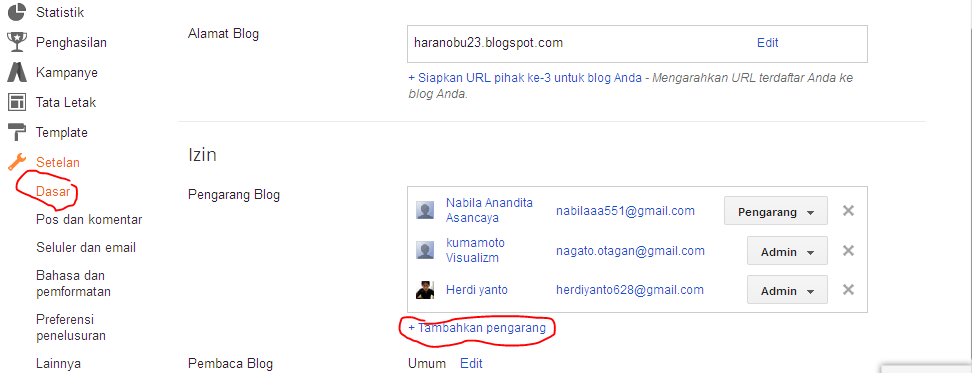
Selamat Sore semuanay para Blogger pengunjung Haranobu23.blogspot.com sore inisaya kan membagikan cara Menambah admin ataupun pengarang pada suatu blog. mungkin banyak diantara kita yang kualahan mengurus sebuag blog. maka dari itu, kita membutuhkan bantuan teman atau saudara untuk menjadi admin atau sekdar pengarang di blog yang kita miliki. nah cara menambah admin di blog itu sangat mudah. caranya:

1. Masuk ke akun Blog sobat


2. Klik Setelan

3. Klik pada Bagian Dasar

4. Lalu Klik Tambahkan Pengarang

5. Tambahkan alamat email teman atau saudara yang akan dijadikan admin maupun pangarang.
(disarankan menggunakan email google / Gmail )

6. Tunggu samapai teman atau saudara menanggapi permintaan untuk bergabung

7. Jika teman atau saudara sudah bergabung menjadi pengarang atau admin, untuk merubah statusa dari pengarang menjadi admin atau sebaliknya KLiki pada Pengarang/Admin untuk menghapus keanggotaan dari Blog Klik tanda (X)

8. Selesai . Terimakasih Telah membaca cara Menambah Admin atau Pengarang pada Blog


Baca Juga Artikel Lainnya;


Beberapa cara Meng - Capture Gambar pada Monitor

Sniiping tools adalah sepbuah perangkat lunak bawaan windows yang berfungsi untuk menangkap ( capture ) gambar pada komputer. sebagian orang mungkin jarang yang menggunakan software ini. namun bagi para blogger, khususnya yang sering membuat tutorial tutorial pastinya tidak asing dengan software ini.

berikut ini adalah beberapa cara menggunakan snipping tools berdasarkan gambar yang ingin ditangkap ( capture )


Mengcapture gambar penuh 1 layar cukup dengan menekan tombol ctrl + print scrint - paste ke paint lalu simpan.


untuk capture gambar pada bagian tertentu - gunakan snipping tools.
caranya klik start - accesories - snipping tools - new
lalu geser pointer dari ujung ke ujung gambar yang akan di capture.


Yang satu ini adalah yang tersulit, jika anda ingin meng capture gambar yang terdapat menubar kebawah, jika kita hanya menggunakan snipping tools, saat kita klik new maka menu bar tadai akan menghilang.
maka kita perlu cara lainnya, yaitu:

- buka snipping tools seperti cara diatas, jangan klik new dulu
- buka menu yang akan di capture, misal menu tools pada firefox
- setelah itu klik ctrl + print screen
- otomatis muncul new snipping tools
- langsung geser pointer sesuai dengan gambar yang akan di capture.
- simpan gambar

SELESAI

untuk lebih jelas nisa lihat video dibawah ini.


terima kasih

Thursday, 1 January 2015

Bahasa Jepang - Katakana 片仮名


Katakana 片仮名

KATAKANA 片仮名 adalah salah satu metode penulisan dalam bahasa jepang yang digunakan untuk menulis kata-kata dalam bahasa asing, seperti nama negara (アメリカ Amerika), nama orang asing (アルベルト - Albert), dan kata-kata serapan dari bahasa asing (ボルペン - Pulpen')

Terkadang, Katakana juga digunakan untuk menulis kata yang ingin ditekankan dalam suatu kalimat.

Contoh :
コレがほしいです。
Kore ga hoshii desu. 
(Mau yang INI)


Tabel KATAKANA


DAKUON 濁音 (tanda "), HANDAKUON 半濁音 (tanda o)


YOO-ON よう音 Suara gabungan


Bahasa Jepang - Partikel GA が

Ohayoooooou~
yupzzz, seperti biasanya hari  Rabu, Kamis dan Jumat saya rutin sharing tentang bahasa jepang. setelah postingan kemarin kita membahas partikel wa dan partikel ka, kini saatnya...........berubah. *kaya kamen rider aja*
maksudnya saat membahas partikel GA が.

Partikel GA


Partikel GA memiliki banyak fungsi, yaitu :
1. Menunjukkan subjek dan kata bantu dari kata kerja intransitif

Yuki ga furimasu.
 Salju turun.


Bukka ga agarimasu.
Harga barang-barang naik.


2. Menunjukkan keberadaan sesuatu.
 (Bentuk GA ARIMASU (benda mati), GA IMASU (mahkluk hidup))

Chōdo asoko ni Indomaret ga arimasu.
Persis di sana ada Indomaret.


Kurasu ni gakusei ga 30-nin imasu.
Di kelas ada 30 orang siswa.


3. Menunjukkan kata ganti tanya berfungsi sbg subjek.

Nani ga oishii desu ka.
Apa yang enak?


Doko ga warui desu ka.
Bagian mana yang sakit/rusak?


4. Memberi penegasan pada subjek.

Kore ga umaii desu.
Inilah yang enak. (di antara yang lain)


5. Menunjukkan benda yang menjadi objek dari kata2 seperti mempunyai, perlu, bisa, mengerti, suka dll.

Watashi wa borupen ga takusan arimasu.

Saya mempunyai banyak pulpen.

Nihongo ga sukoshi dekimasu.
Saya dapat berbahasa Jepang sedikit.


Indoneshia-go ga wakarimasu ka.
Apakah Anda mengerti bahasa Indonesia?


Anata no koto ga suki desu.
Saya suka kamu.


6. Menunjukkan memiliki sifat atau keadaan.

Zō wa hana ga nagai desu.
Gajah belalainya panjang.


Koko wa keshiki ga kirei desu.
Di sini pemandangannya indah.


7. Subjek dari anak kalimat. (*Bisa diganti dengan Partikel NO )

Yumi-san ga tsukutta okashi wa kore dake nokotte imasu.
Kue yang Yumi-san buat hanya sisa ini saja.


8. Kata bantu untuk kalimat pengandaian

Anata ga ikeba, watashi mo ikimasu.
  Jikakamu pergi, Aku  juga pergi.


sekian dulu pembahasannya, terimakasih telah membaca Bahasa Jepang - Partikel GA が .

Wednesday, 31 December 2014

Bahasa Jepang - Hiragana 平仮名


Hiragana 平仮名
 
HIRAGANA 平仮名 adalah salah satu metode penulisan dalam bahasa jepang yang  dipakai untuk menulis kata-kata yang berasal dari bahasa Jepang asli, dan dipakai untuk menggantikan kata-kata dari tulisan Kanji. Sebelum perang dunia kedua, Hiragana hanya dipakai oleh wanita.

 Tabel Hiragana


DAKUON 濁音  (tanda " ), HANDAKUON 半濁音 (tanda 0


YOO-ON よう音 Suara gabungan


Populer Minggu Ini